Dein erster 3D-Körper
Du zeichnest zuerst eine flache Form und machst daraus einen dreidimensionalen Baustein. Das ist eines der wichtigsten Prinzipien in Autodesk Fusion.
Das kannst du danach
1. Das Grundprinzip
In Fusion beginnt ein einfaches 3D-Modell oft mit einer Sketch (Skizze). Eine Sketch ist flach, wie eine Zeichnung auf Papier. Ein Profile ist eine geschlossene Fläche in dieser Zeichnung. Mit Extrude gibst du dem Profile eine Höhe oder Tiefe.
2. Gemeinsam ausprobieren
Erstelle einen Baustein mit den Massen 60 × 40 × 12 mm . Anschliessend schneidest du ein kreisförmiges Loch mit 16 mm Durchmesser hindurch.
Neue Skizze starten
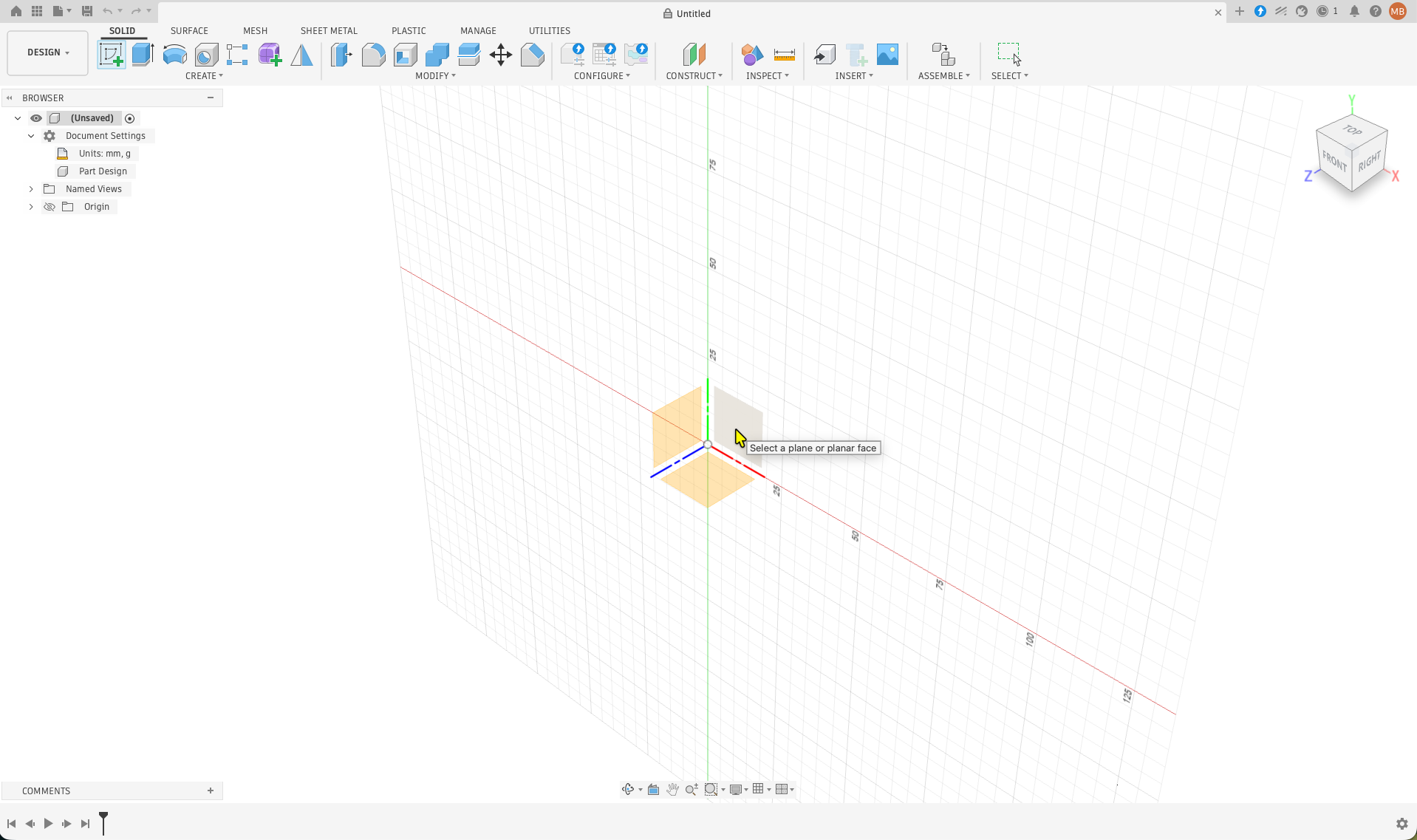
Erstelle ein neues Design. Klicke auf Create Sketch und wähle die vordere Ursprungsebene (Front / XZ plane), wie im Screenshot. Die Ansicht richtet sich senkrecht zur Ebene aus.

Rechteck zeichnen
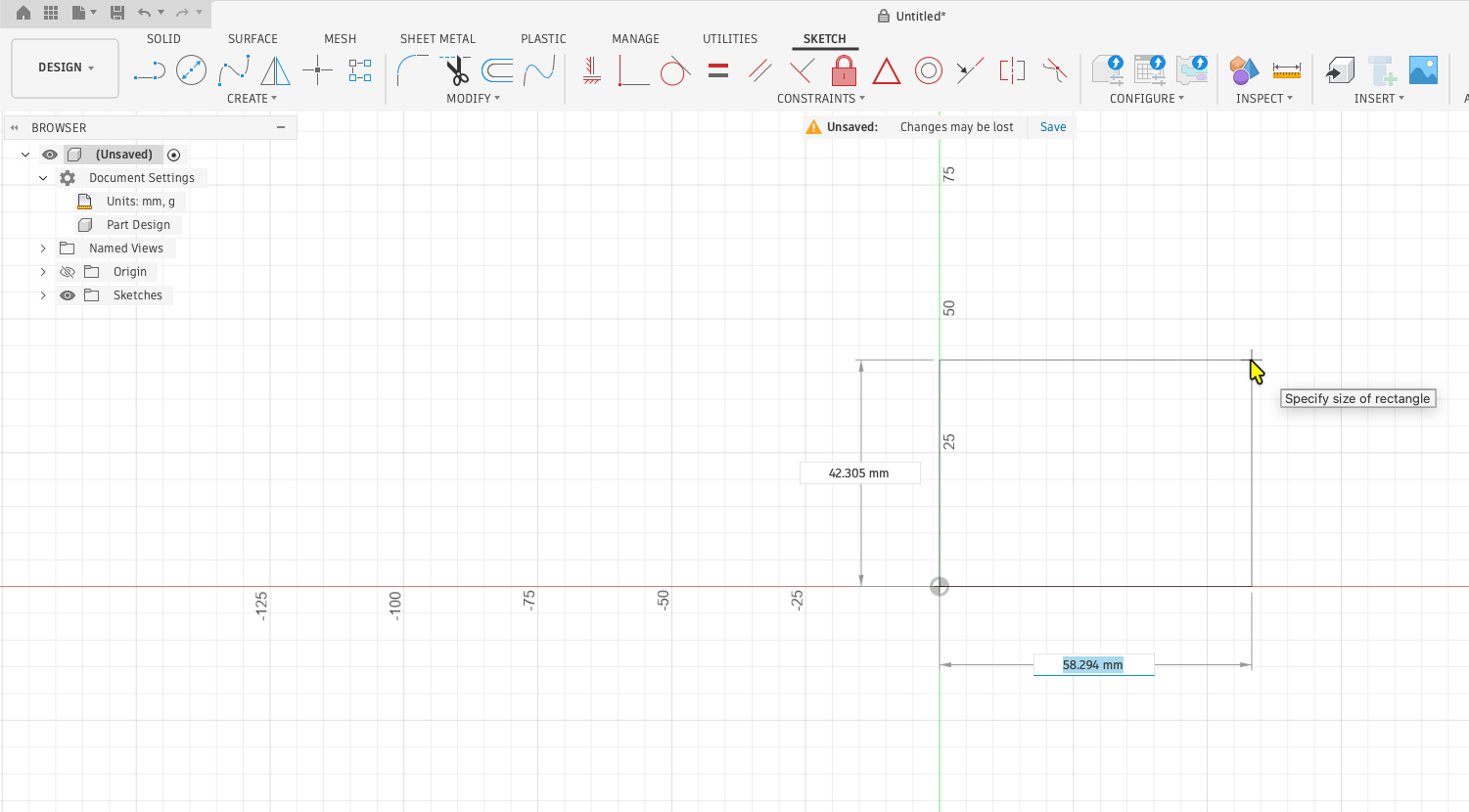
Wähle Create → Rectangle → 2-Point Rectangle . Klicke für die erste Ecke auf den Ursprung (Origin). Zeichne ein Rechteck und gib die Masse 60 mm und 40 mm ein. Nutze bei Bedarf Sketch Dimension (Taste D ), um die Masse festzulegen.


3D-Körper erzeugen
Klicke auf Finish Sketch . Wähle Solid → Create → Extrude (Taste E ). Wähle die rechteckige Fläche aus und setze Distance = 12 mm . Bestätige mit OK .

Ein Loch ausschneiden
Wähle die Oberseite des Quaders und starte darauf eine neue Create Sketch . Zeichne mit Center Diameter Circle einen Kreis mit 16 mm Durchmesser . Positioniere ihn für diese erste Übung ungefähr in der Mitte.
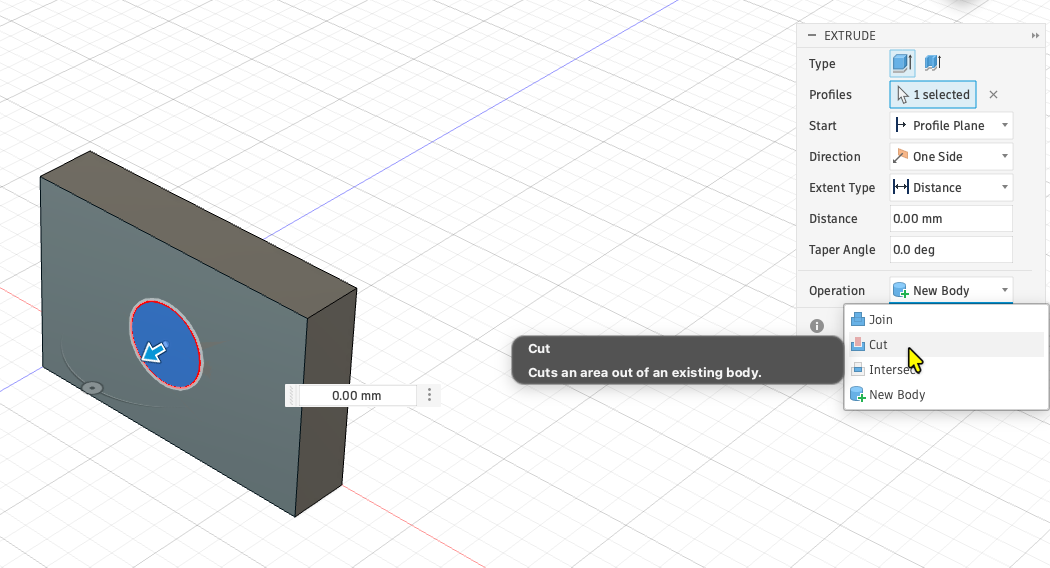
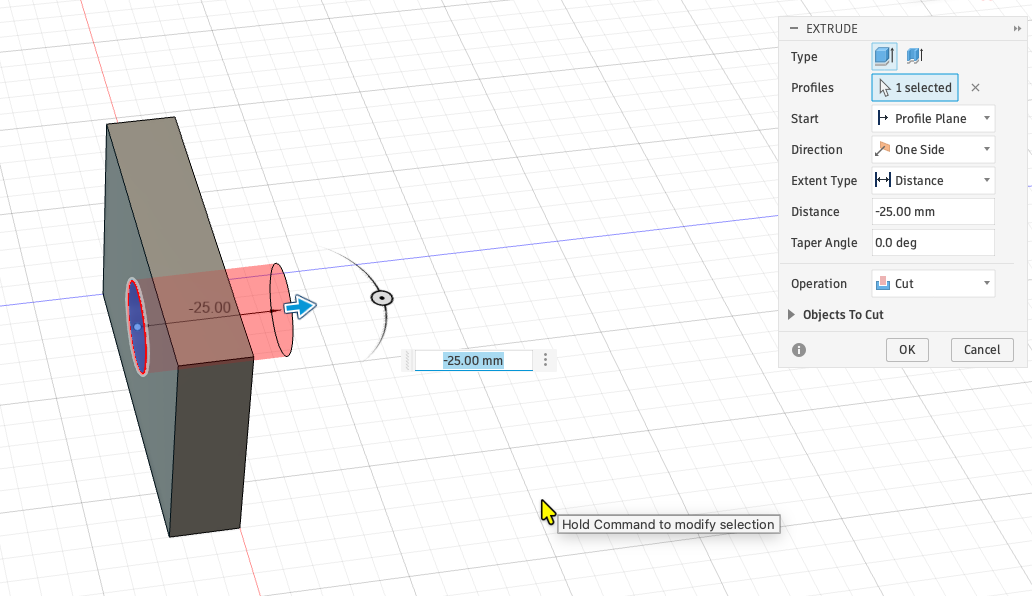
Beende die Sketch. Starte Extrude , wähle die Kreisfläche, stelle Operation = Cut und Extent Type = All ein. Bestätige.


Speichern
Speichere dein Design als Modul 02 – Baustein . Schau im Browser nach, ob unter Bodies ein Körper vorhanden ist.

3. Deine Challenge
Erstelle ohne Schritt-für-Schritt-Anleitung einen zweiten Baustein:
- Grundfläche: 80 × 30 mm
- Höhe: 15 mm
- Zwei durchgehende kreisförmige Löcher, jeweils 10 mm Durchmesser
- Die Löcher dürfen an selbst gewählten Positionen liegen.
Hinweis anzeigen
Du brauchst mindestens zwei Skizzen: eine für die Grundfläche und eine für die Löcher. Mit Extrude → Cut kannst du Material entfernen.
Selbstkontrolle anzeigen
Prüfe mit Inspect → Measure die Aussenmasse. Drehe das Modell, damit du erkennst, ob beide Löcher wirklich durchgehen. Kontrolliere, dass du einen einzigen Body hast.
Wenn etwas nicht funktioniert
Ich kann die Fläche nicht extrudieren.
Kontrolliere, ob die Skizze ein geschlossenes Profile enthält. Eine kleine Lücke zwischen Linien verhindert oft die Auswahl einer Fläche.
Beim Extrudieren entsteht ein zusätzlicher Körper.
Prüfe Operation . Zum Entfernen von Material brauchst du Cut , zum Verbinden Join .
Mein Loch geht nicht ganz durch.
Bearbeite das Extrude-Feature und wähle bei Extent Type die Option All .